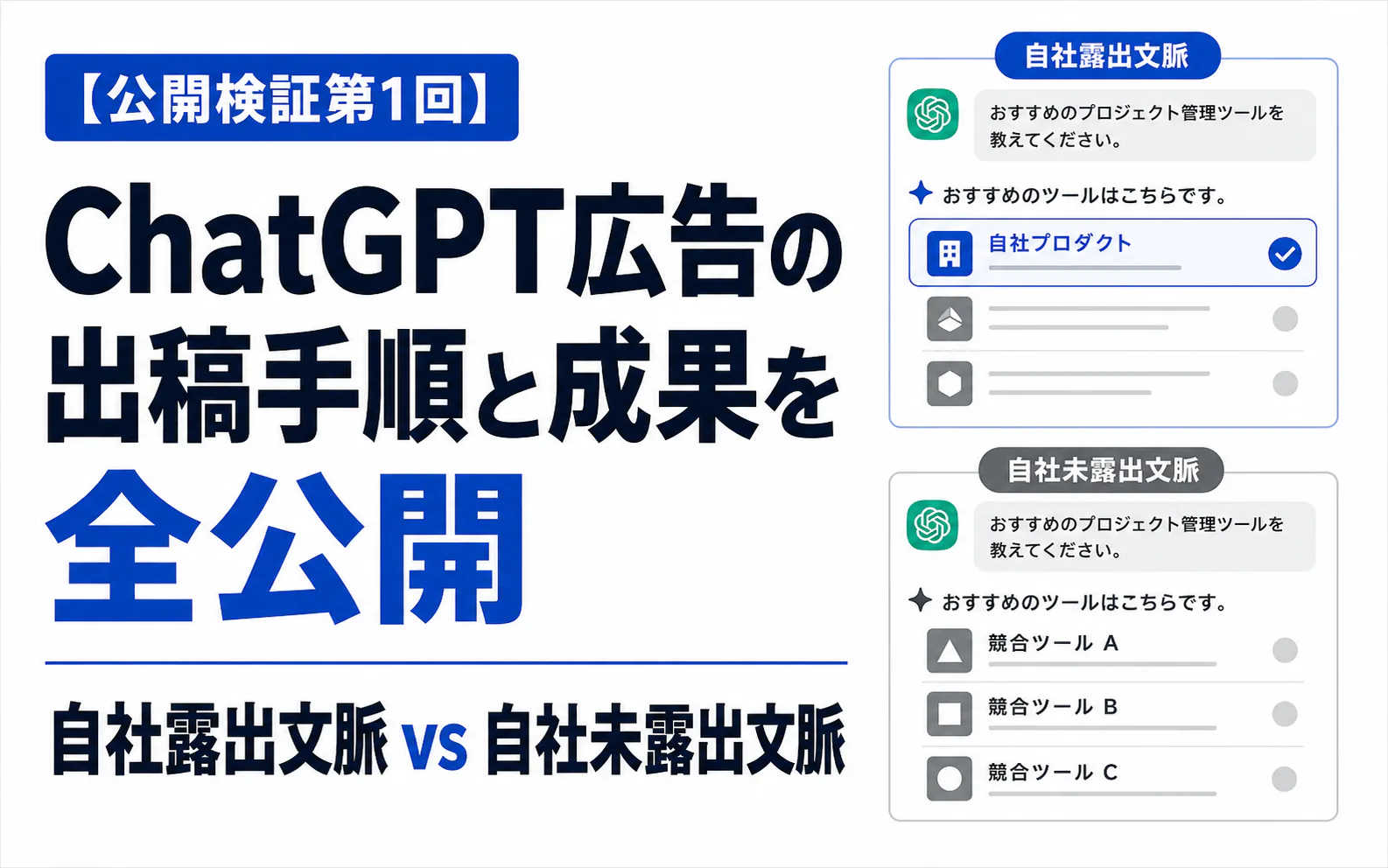
【公開検証第1回】ChatGPT広告の出稿手順と成果を全公開。自社露出文脈vs自社未露出文脈。
ChatGPT広告を実際に出稿するまでの全手順を公開。アカウント開設、APIキー連携、GTMでのコンバージョン計測設定、AI提案機能による広告グループ作成までを実画面で解説し、あわせて毎月更新の公開検証企画を開始します。

この記事の結論
ChatGPT広告の出稿は、GPT広告側でアカウント開設・APIキー発行・コンバージョン設定を済ませれば、キャンペーン設計から広告作成・運用まではLLMOインサイトで完結します。LLMO分析の実測データから出稿すべき会話文脈を提案する機能により、初回設計の壁を越えられます。 あわせて、LLMOインサイト自体のChatGPT広告の成果を毎月公開していく検証企画を開始します。
概要
本記事では、ChatGPT広告のアカウント開設からコンバージョン計測の設定、LLMOインサイトのAI提案機能を使った広告グループ作成、公開までの全手順を実際の画面とともに公開します。 あわせて、「LLMOinsight」自体のChatGPT広告の成果を毎月公開していく検証企画を開始します。
ChatGPT広告は、キーワードではなく「会話の文脈」に配信される新しい広告です。出稿手順の情報は増えてきましたが、「実際にどの文脈に出すべきか」「その設計をどう作るか」まで踏み込んだ実例はほとんどありません。私たち自身がゼロから出稿し、うまくいったこと・いかなかったことをすべて公開することで、これから始める方の判断材料にしていただければと考えています。
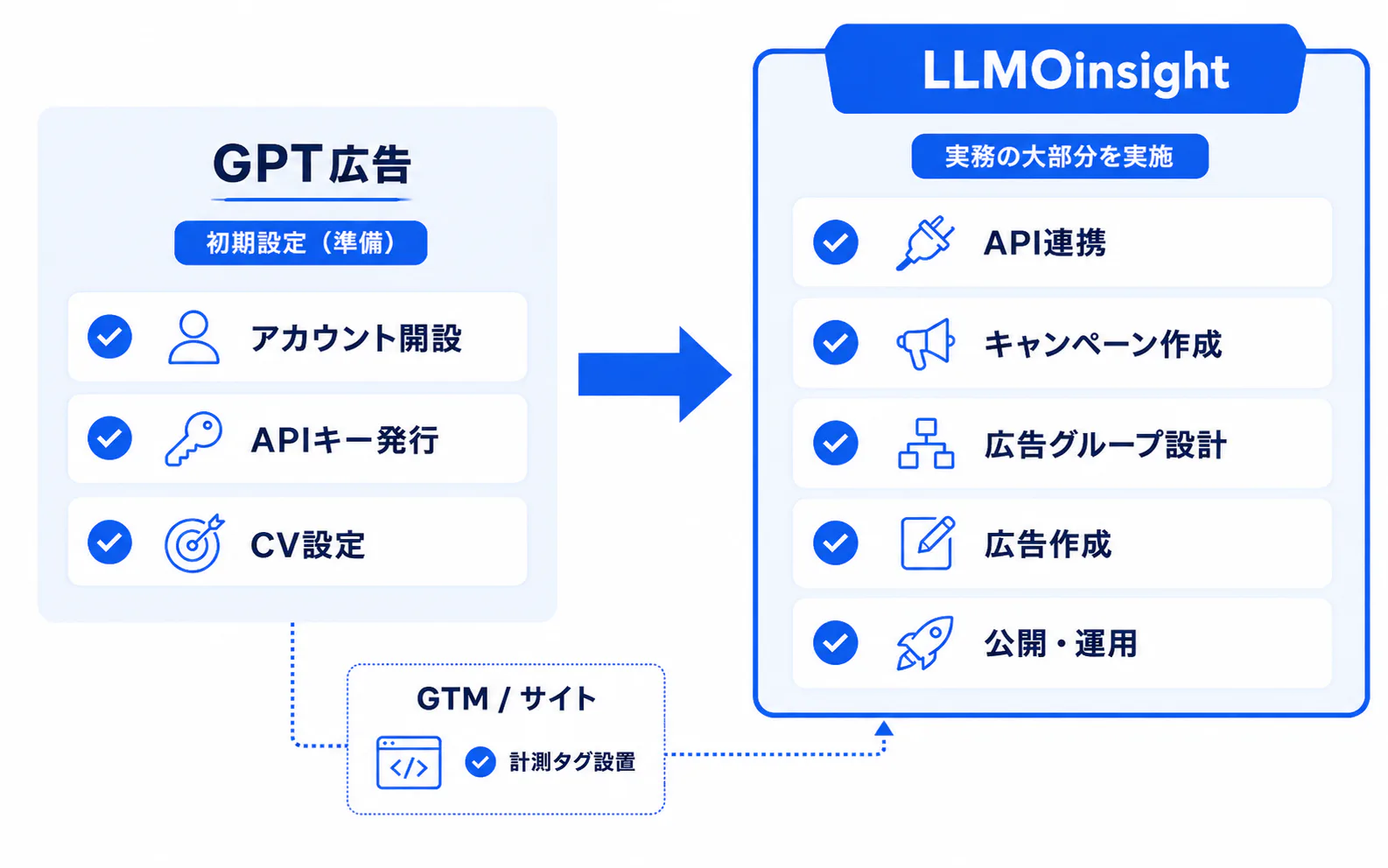
作業は大きくGPT広告側で行うこととLLMOインサイト側で行うことに分かれます。全体像から確認しましょう。
全体像:どこで何をやるか
 LLMOinsightでできること
| 作業 | 実施する場所 |
|---|---|
| アカウント開設・決済情報の登録 | GPT広告 |
| APIキーの発行 | GPT広告 |
| コンバージョンイベント設定の作成 | GPT広告 |
| サイトへの計測タグ設置 | GTM(またはサイト直接) |
| APIキーの連携 | LLMOインサイト |
| キャンペーン作成 | LLMOインサイト |
| 広告グループ(コンテキスト)設計 | LLMOインサイト |
| 広告クリエイティブ作成 | LLMOインサイト |
| 公開・運用 | LLMOインサイト |
最初の準備さえ済ませれば、日常の運用の大半はLLMOインサイト側で完結します。ただし一部GPT広告側でしか設定できない項目があるため、後半で明示します。
第1部:GPT広告側での準備
STEP 1:アカウント開設と決済情報の登録
まずOpenAIの広告管理画面(Advertise in ChatGPT / 広告マネージャー)でアカウントを開設します。 https://ads.openai.com/
-
広告マネージャーにアクセスし、OpenAIアカウントでログイン
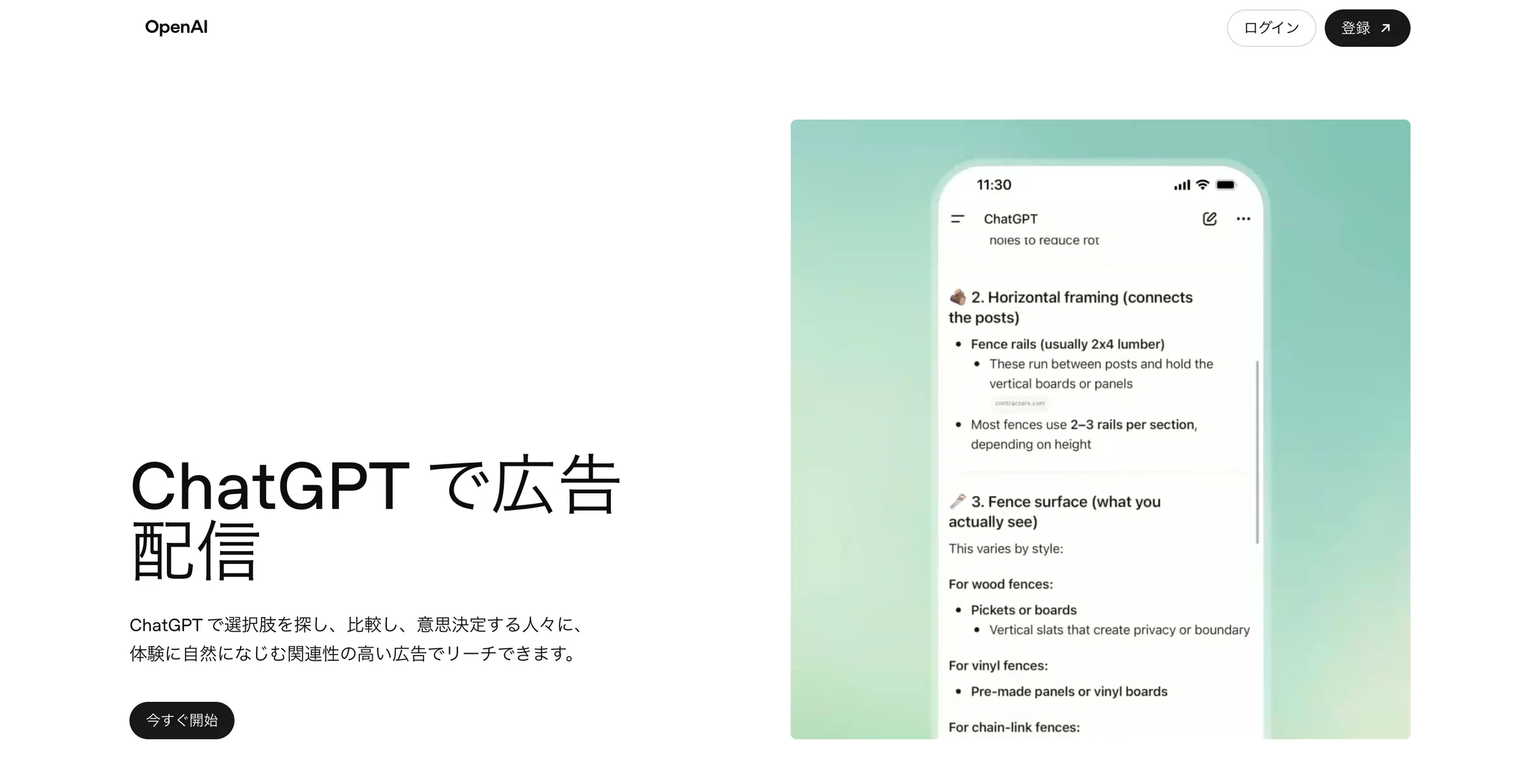 ChatGPT広告トップページ
 -
「設定 > 一般」でアカウント名・タイムゾーン・ロゴを設定する タイムゾーンは必ずTokyo - 日本標準時を選択。レポートの日次集計の区切りが変わるため、後から変更すると過去データとの比較がずれます。
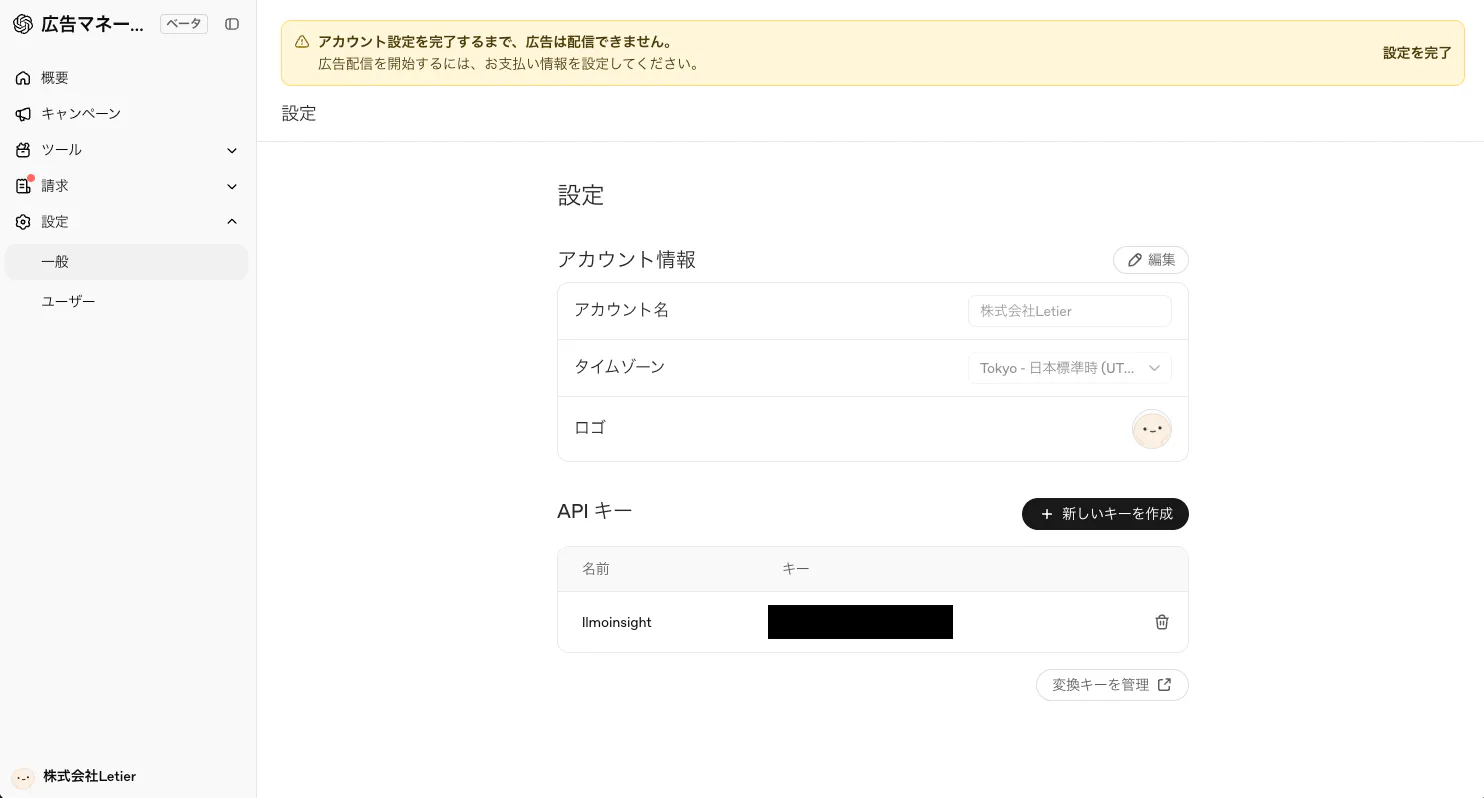 OpenAI広告マネージャー_設定>一般画面
 -
「請求」から決済情報(クレジットカード)を登録する
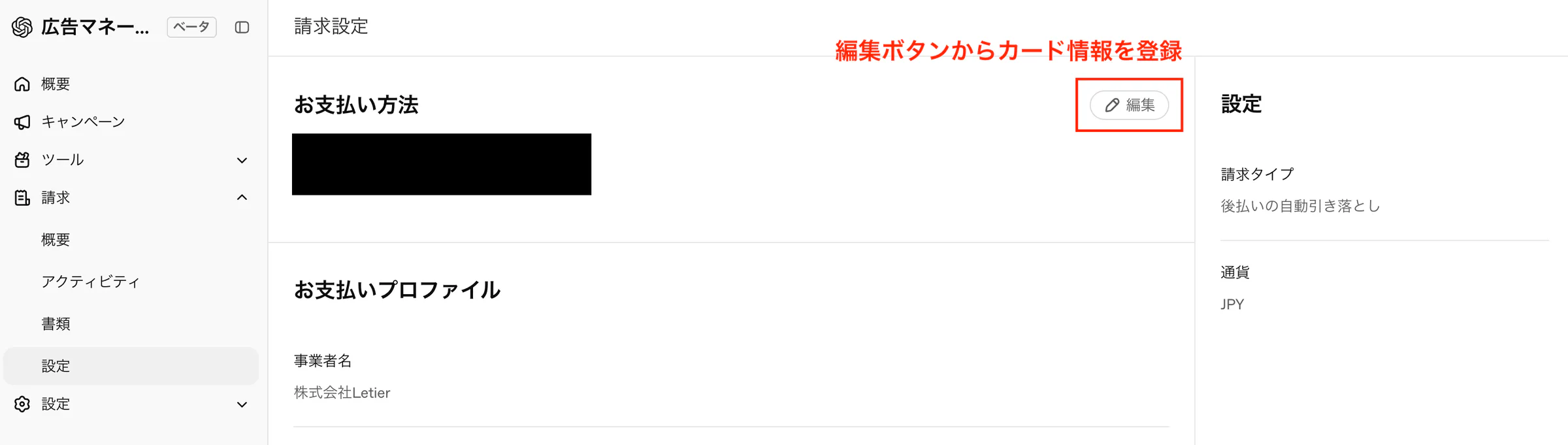 OpenAI広告マネージャー_請求>設定画面
STEP 2:APIキーの発行
同じ「設定 > 一般」画面の下部にAPIキーのセクションがあります。
- 「+ 新しいキーを作成」をクリック
- キーの名前を入力(例:
LLMOinsight管理用) - 表示されたキーをコピーする
キーは発行直後にしか全体が表示されません。 必ずこの時点でコピーし、安全な場所に控えてください(画面上は以降 sk-svc... のように一部のみ表示されます)。
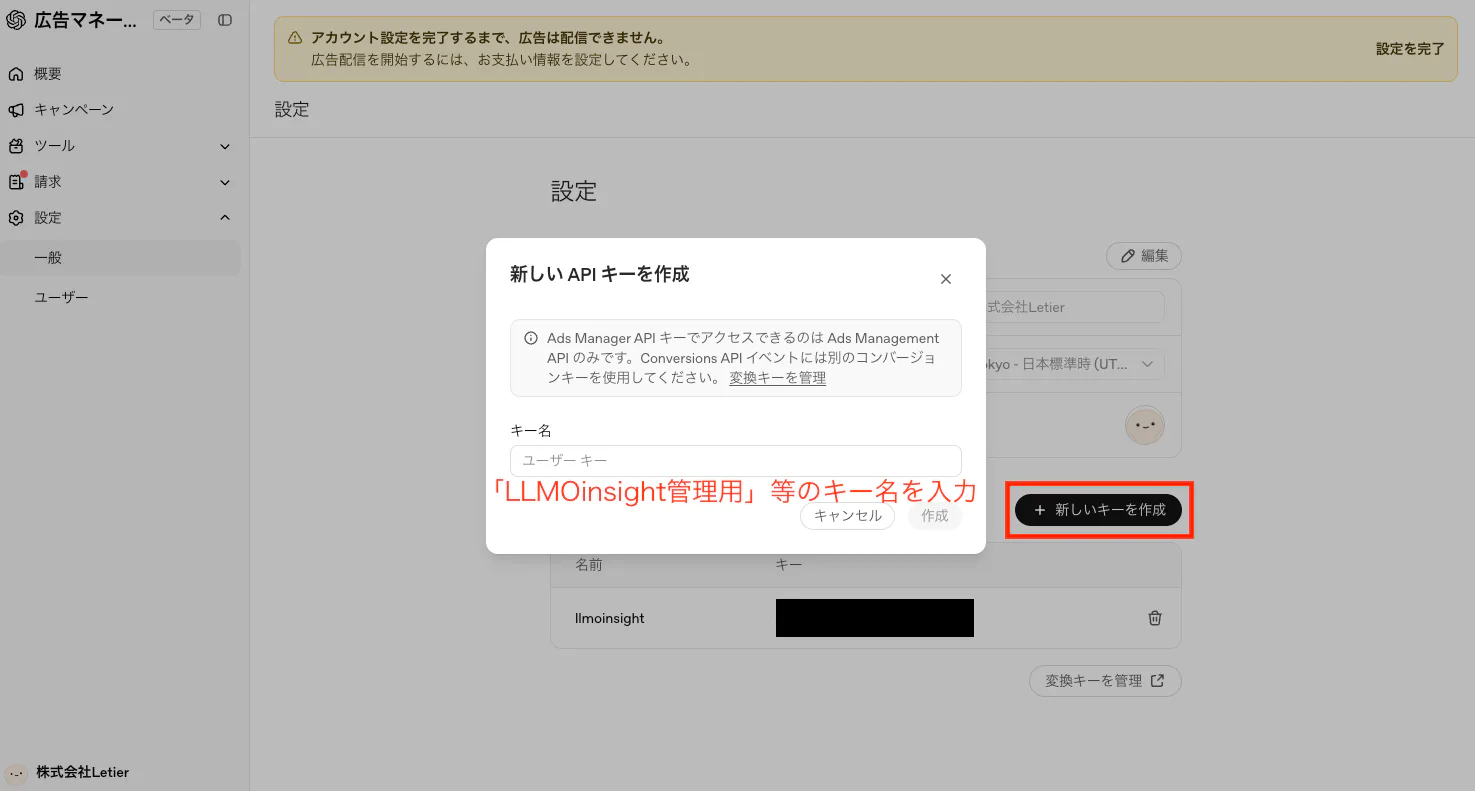 OpenAI広告マネージャー_設定>一般>新しいキーを作成画面
STEP 3:コンバージョンイベント設定の作成
コンバージョン最適化や成果計測を利用するには、GPT広告側でコンバージョンイベント設定を作成し、サイト側に計測タグを設置する必要があります。 「ツール>コンバージョン」右上の作成で、データソースの作成から行います。
データソースの作成
データソースとは、計測するサイト(またはアプリ)に設置するためのスクリプトを発行する画面です。
- 「+ 作成」「データソース」をクリック
- 計測するサイトの名前を入力(例:
LLMOinsight Web)して、タイプを選択。 ※自動マッチングとは、来訪者とイベント計測者を紐づけるための設定です。 利用するためには、自社サイトで広告計測でクッキー情報等を扱う旨を明示する必要があるため注意してください。
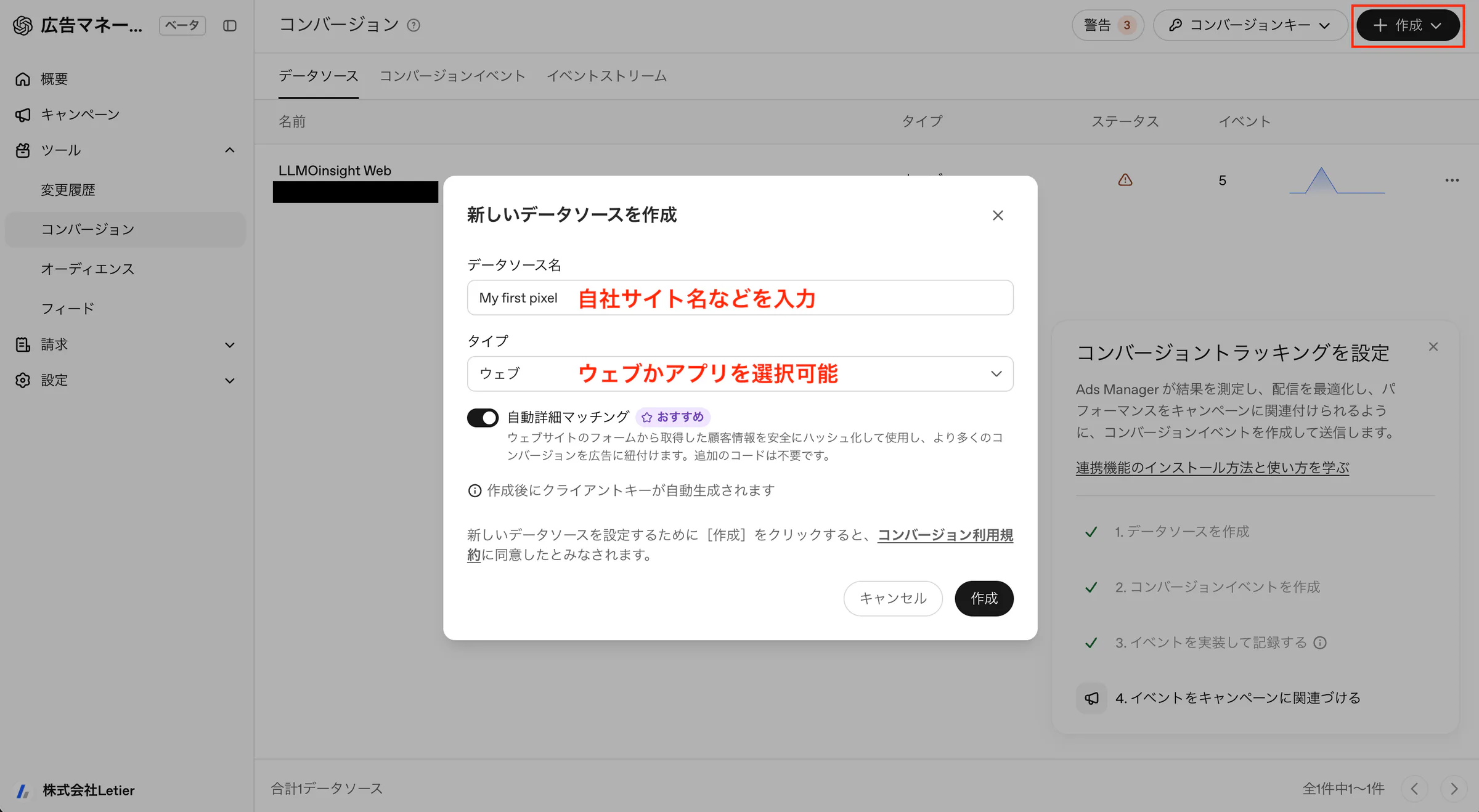 OpenAI広告マネージャー_ツール>コンバージョン>新しいデータソースを作成画面
登録完了後に表示されるデータソースはあとからも表示可能なので、この時点では控える必要はありません。
OpenAI広告マネージャー_ツール>コンバージョン>新しいデータソースを作成画面
登録完了後に表示されるデータソースはあとからも表示可能なので、この時点では控える必要はありません。
コンバージョンイベントの作成
- 「+ 作成」「コンバージョンイベント」をクリック
- ベースイベントを選択。 LLMOインサイトの場合は、下記を設定しました。
-ベースイベント:登録完了
-名前:LLMOinsight 新規登録完了
-データソース:先ほど作成した「LLMOinsight Web」を選択
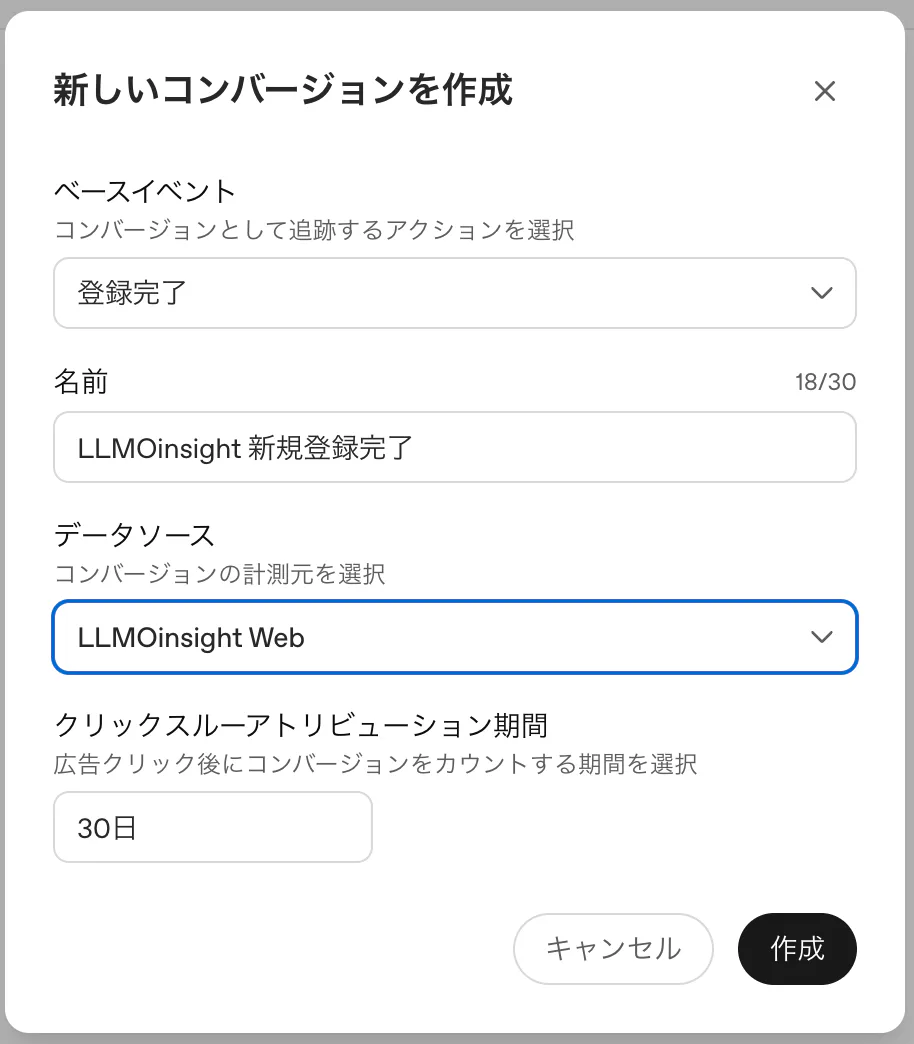 OpenAI広告マネージャー_ツール>コンバージョン>コンバージョンイベント作成画面
ここで作成したコンバージョンイベントが、後ほどLLMOインサイト側のキャンペーン作成画面で選択肢として表示されます。
第2部:GTMでのコンバージョン計測設定
サイトへの計測タグ設置は、Googleタグマネージャー(GTM)を使って管理しました。 私たちが実際に行った設定を順に公開します。
直接HTMLに書き込むことも可能ですが、GTMを使うと同意管理・配信条件の制御・変更履歴の管理が容易になります。
STEP 4:GTMの設定を行う
同意判定用の「変数」を作る
広告効果測定への同意状況を判定するための変数を用意します。(既にクッキー同意ツール等の外部サービスを利用している場合は不要です。)
- GTMの「変数 > ユーザー定義変数 > 新規」
- 変数のタイプを選択(同意状態をデータレイヤーで持っている場合は「データレイヤーの変数」、JavaScriptの変数として持っている場合は「JavaScript変数」)
- 変数名を設定して保存
私たちは同意状態を
広告効果測定の同意という変数で管理し、granted(同意)の場合のみ計測タグを配信する構成にしました。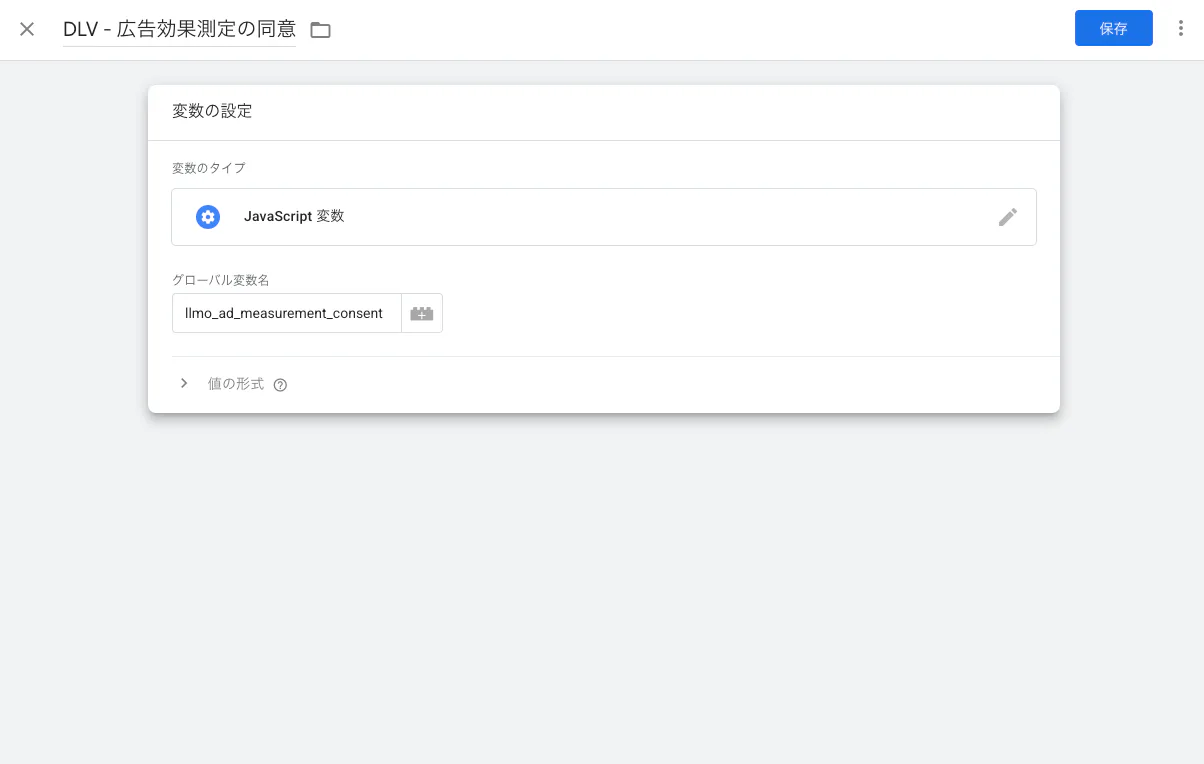 GTM-変数作成画面
配信「トリガー」を作る
同意が取得できている場合にのみ発火するトリガーを作成します。
- 「トリガー > 新規」→ トリガーのタイプ「カスタムイベント」
- イベント名に同意完了イベント名を入力(私たちは
llmo_consent_ready) - 「一部のカスタムイベント」を選び、意図しない場所で計測タグが動かないよう条件を設定 私たちは以下の4条件を設定しました。
広告効果測定の同意がgrantedに等しいPage Hostnameがllmo-insight.jpに等しい(本番ドメインのみ)Page Pathが/adminで始まらない(管理画面を除外)Page Pathが/dashboardで始まらない(ログイン後の画面を除外)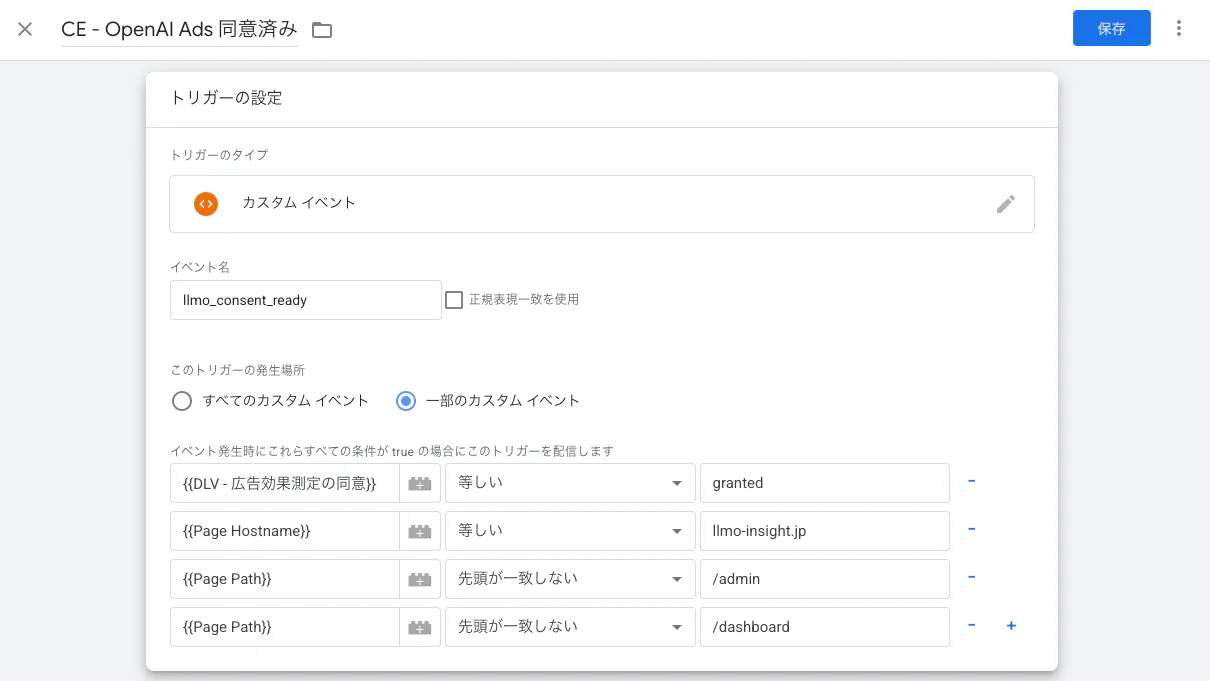 GTM-トリガー作成画面
この除外設定は必ず入れてください。 管理画面やログイン後の画面でタグが動くと、社内の操作がコンバージョンとして計上され、データが汚染されます。localhostやプレビュー環境も同様に除外対象です。
GTM-トリガー作成画面
この除外設定は必ず入れてください。 管理画面やログイン後の画面でタグが動くと、社内の操作がコンバージョンとして計上され、データが汚染されます。localhostやプレビュー環境も同様に除外対象です。
ベースピクセルの「タグ」を作る
すべてのページで動く基本の計測タグです。
- 「タグ > 新規」→ タグの種類「カスタムHTML」
- GPT広告側で取得したデータソースのセットアップコードを貼り付ける。(先ほど作成したデータソースの編集メニューから「コードを表示」を選択すると確認できます。)
- 配信トリガーに 先ほど作成したトリガーを指定
- タグ名をつけて保存(例:
OpenAI Ads - Base Pixel)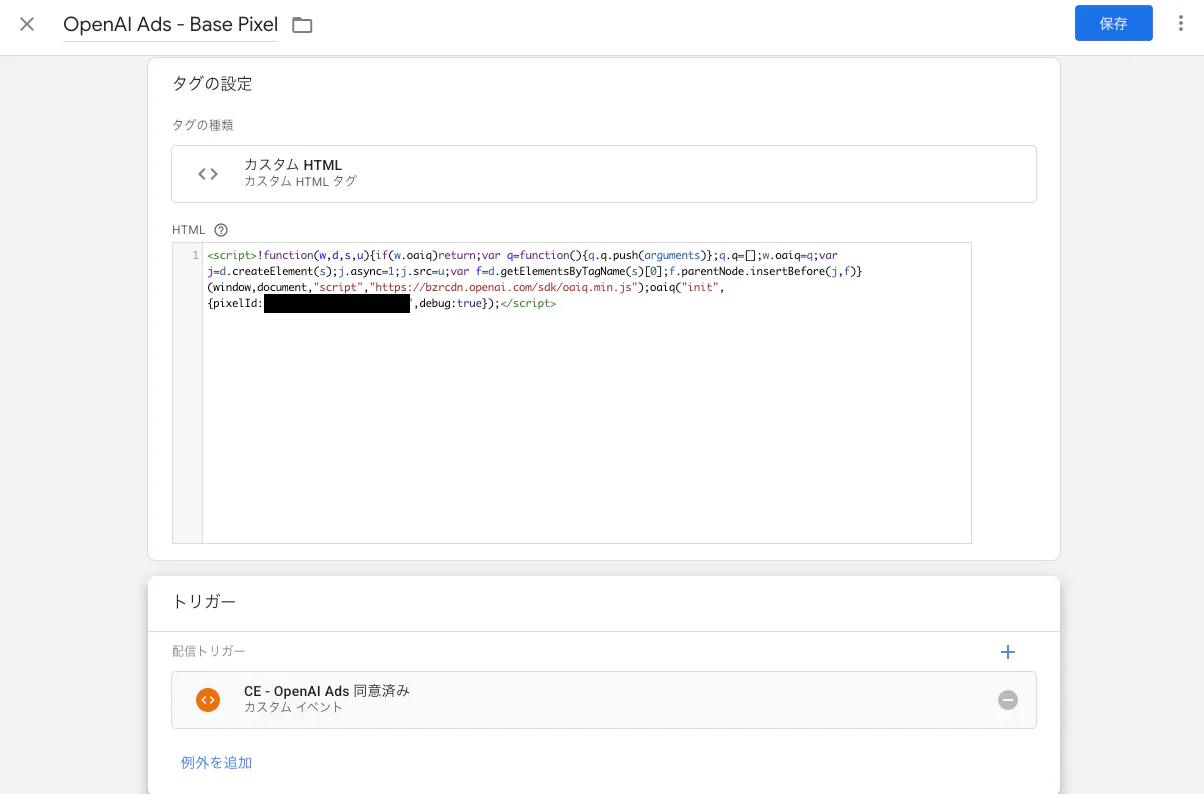 GTM-タグ作成画面
注意点:初期設定コードに
GTM-タグ作成画面
注意点:初期設定コードに debug: trueが含まれている場合、本番公開時はfalseにするか削除してください。有効なままだとブラウザのコンソールにログが出力され続けます。
コンバージョンイベントの「トリガー」を作る
- 「トリガー > 新規」→ トリガーのタイプ「カスタムイベント」
- イベント名に同意完了イベント名を入力(私たちは
llmo_signup_completed) - 「一部のカスタムイベント」を選び、意図しない場所で計測タグが動かないよう条件を設定
広告効果測定の同意がgrantedに等しい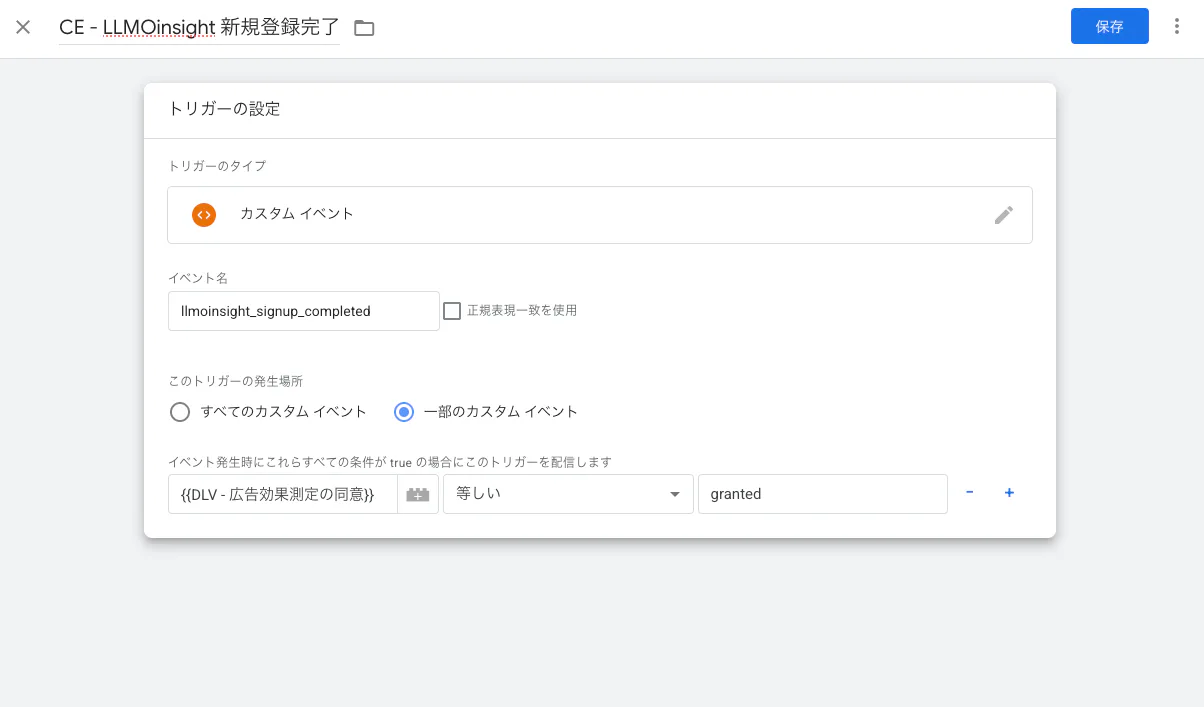 GTM-トリガー作成画面
コンバージョンイベントの「タグ」を作る
成果地点で発火するタグを作ります。私たちは「新規登録完了」をコンバージョンに設定しました。
- 「タグ > 新規」→「カスタムHTML」
- 計測イベントのコードを記述。GPT広告側で取得したデータソースの「イベント呼び出しの例」をコピーでも可。
amountとcurrencyは、売上金額を計測する場合に実際の値を入れます。無料登録など金額が発生しない成果地点では0のままで問題ありません。 - トリガーに先ほど作成した「LLMOinsight登録完了」を指定
- 同一ユーザーで重複送信されないよう、1回のみ発火する設定にする
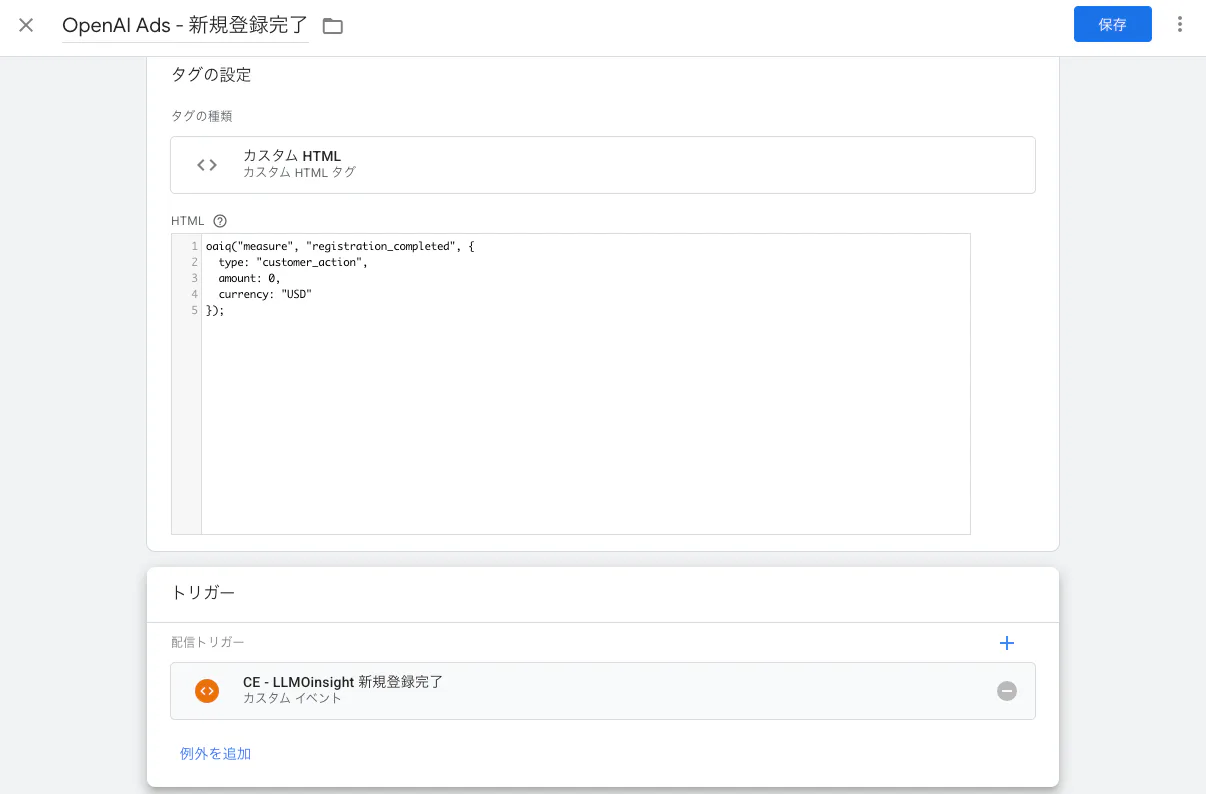 GTM-タグ作成画面
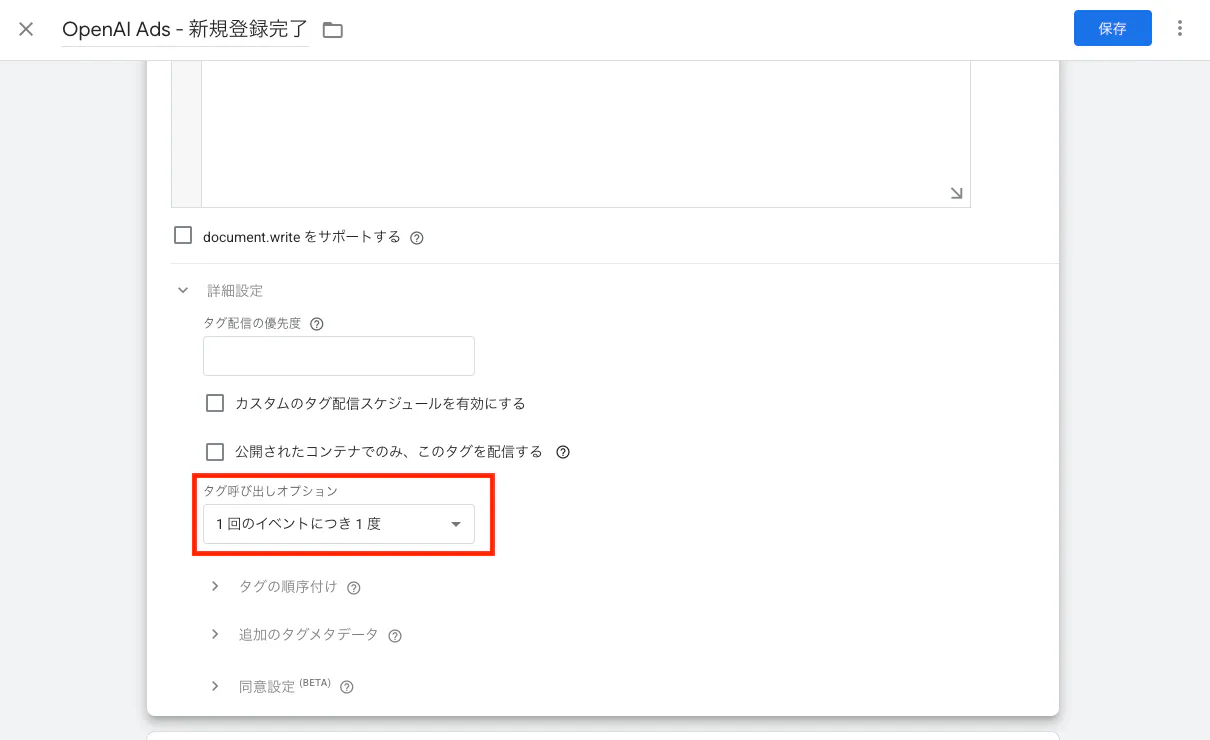 GTM-タグ作成画面-タグ呼び出しオプション
公開する
すべて設定したら「公開」します。バージョン名と説明には、何を・どこに・どういう条件で入れたかを具体的に残してください。数ヶ月後の自分と、他のメンバーのための記録になります。
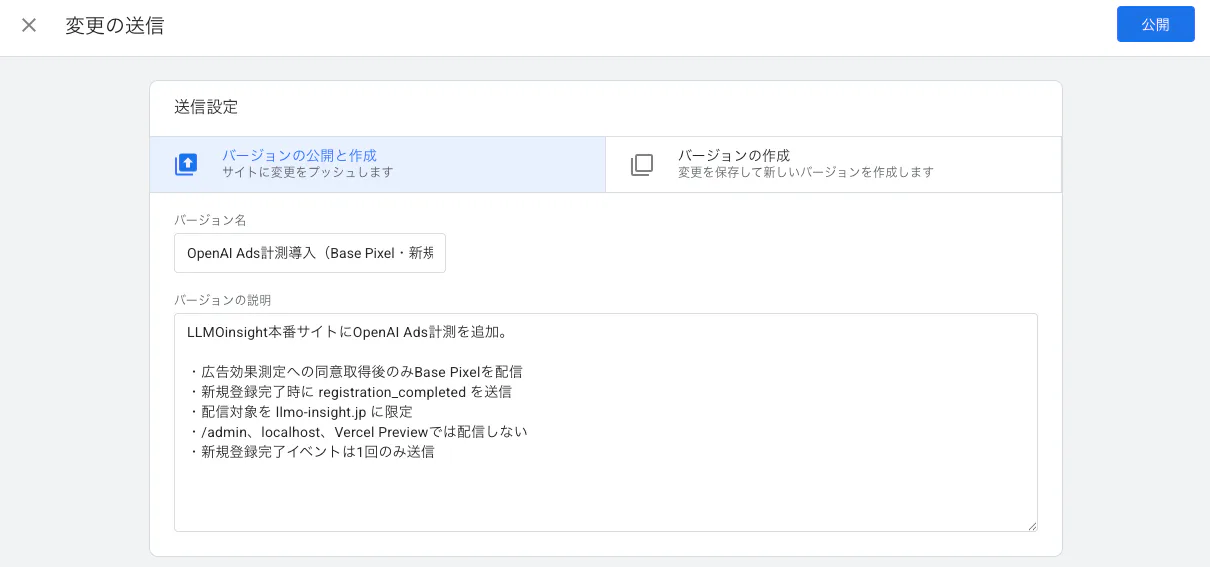 GTM-公開画面
公開後は、GTMのプレビューモードで実際にタグが発火するか、除外条件が効いているかを必ず確認してください。
第3部:LLMOインサイト側での操作
ここから先は、ほぼすべてLLMOインサイトの画面で完結します。
STEP 5:APIキーを連携する
- LLMOインサイトの「設定 > 外部連携」を開く
- 「ChatGPT Ads」の欄に、STEP 2で発行したAPIキーを入力
- 「更新する」をクリック
連携に成功すると、アカウント名・通貨・ステータスが表示されます。APIキーはワークスペース単位で暗号化保存され、保存後は画面に表示されません。
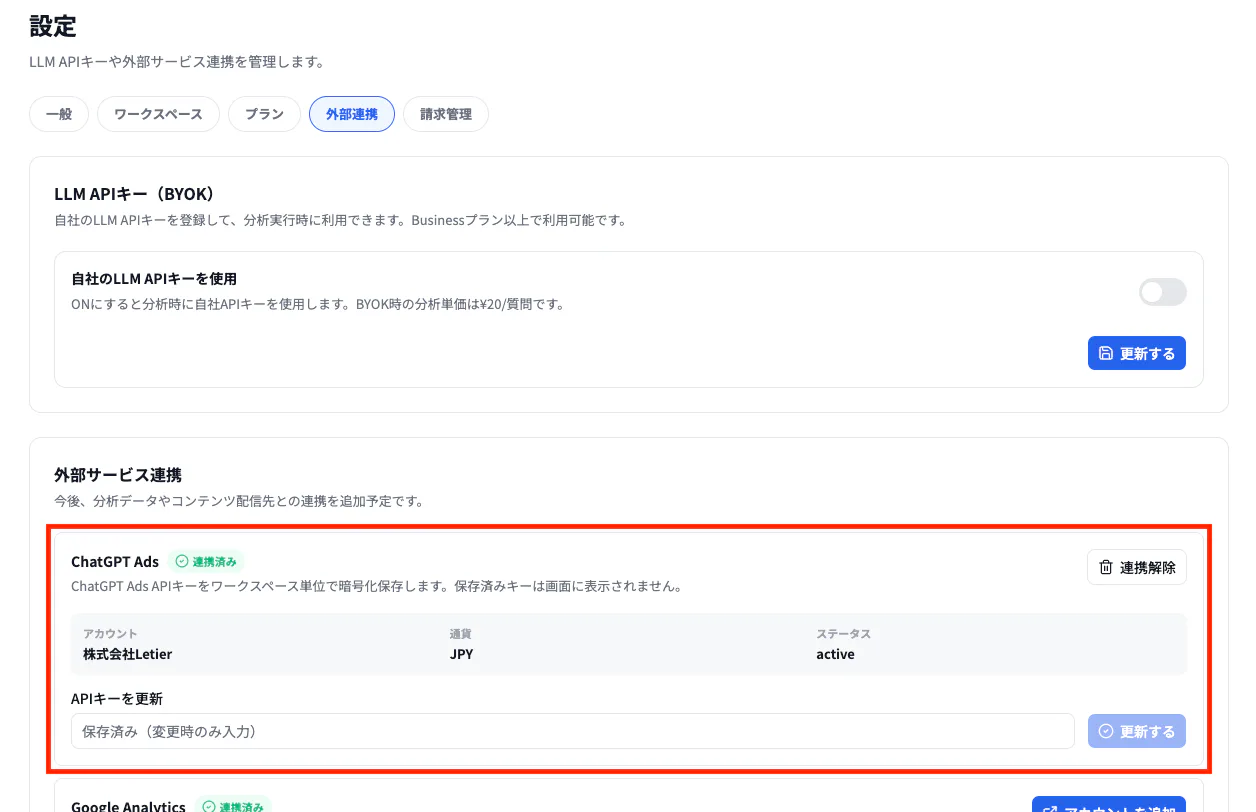 LLMOinsight 設定>外部連携の画面(ChatGPT Ads「連携済み」の状態)
STEP 6:キャンペーンを作成する
「ChatGPT広告」画面の「キャンペーン」タブから新規作成します。設定項目は次のとおりです。
- ブランド:分析対象として登録しているブランドを選択(このブランドの分析データが、後のAI提案の材料になります)
- キャンペーン名:目的が分かる名前(例:
LLMOinsight_新規会員登録) - キャンペーンタイプ:標準
- 広告の目的:リーチ/クリック/コンバージョンから選択。作成後は変更できません
- 予算の種別と金額:キャンペーン総予算または日予算
- 配信期間:開始日時・終了日時(未設定なら作成後すぐ開始)
- カスタムオーディエンス(任意):含める/除外するオーディエンスを選択
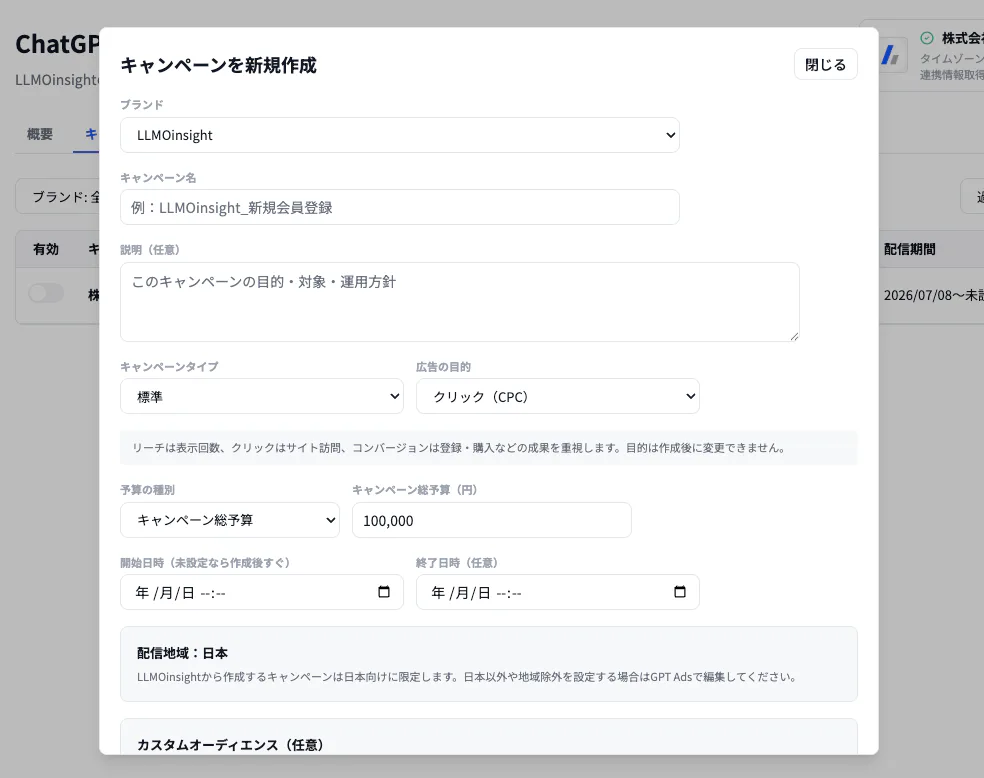 LMOinsight-キャンペーンを新規作成モーダル
広告の目的は作成後に変更できないため、ここは慎重に決めてください。私たちは今回、コンバージョンを目的に設定しています(理由は後述の検証設計で説明します)。
なお、LLMOインサイトから作成するキャンペーンは日本向け配信に限定されます(画面にも注記が表示されます)。
STEP 7:AI提案で広告グループと広告を作る
ここがLLMOインサイトで最も特徴的な機能です。LLMO分析の実測データから、出稿すべき会話文脈を提案し、広告グループと広告3本までをワンクリックで自動生成します。
提案は次のカテゴリに分類されて表示されます。
- 競合に負けている会話:自社も言及されているが、競合がより上位だった会話。比較検討層向けの広告候補
- まだ参入していない会話:競合のみが言及され、自社の言及を確認できなかった会話。未獲得の需要候補
- 自社が強い会話:自社が1位で確認された会話。ブランド防衛の候補
- ブランド情報から補完した候補:登録済みのブランド情報から生成した候補(実測データではないことが明示されます)
各候補には優先度、自社の言及状況、実際に競合として挙がったブランド名が表示され、「直近のGPT回答」でAIの生回答も確認できます。
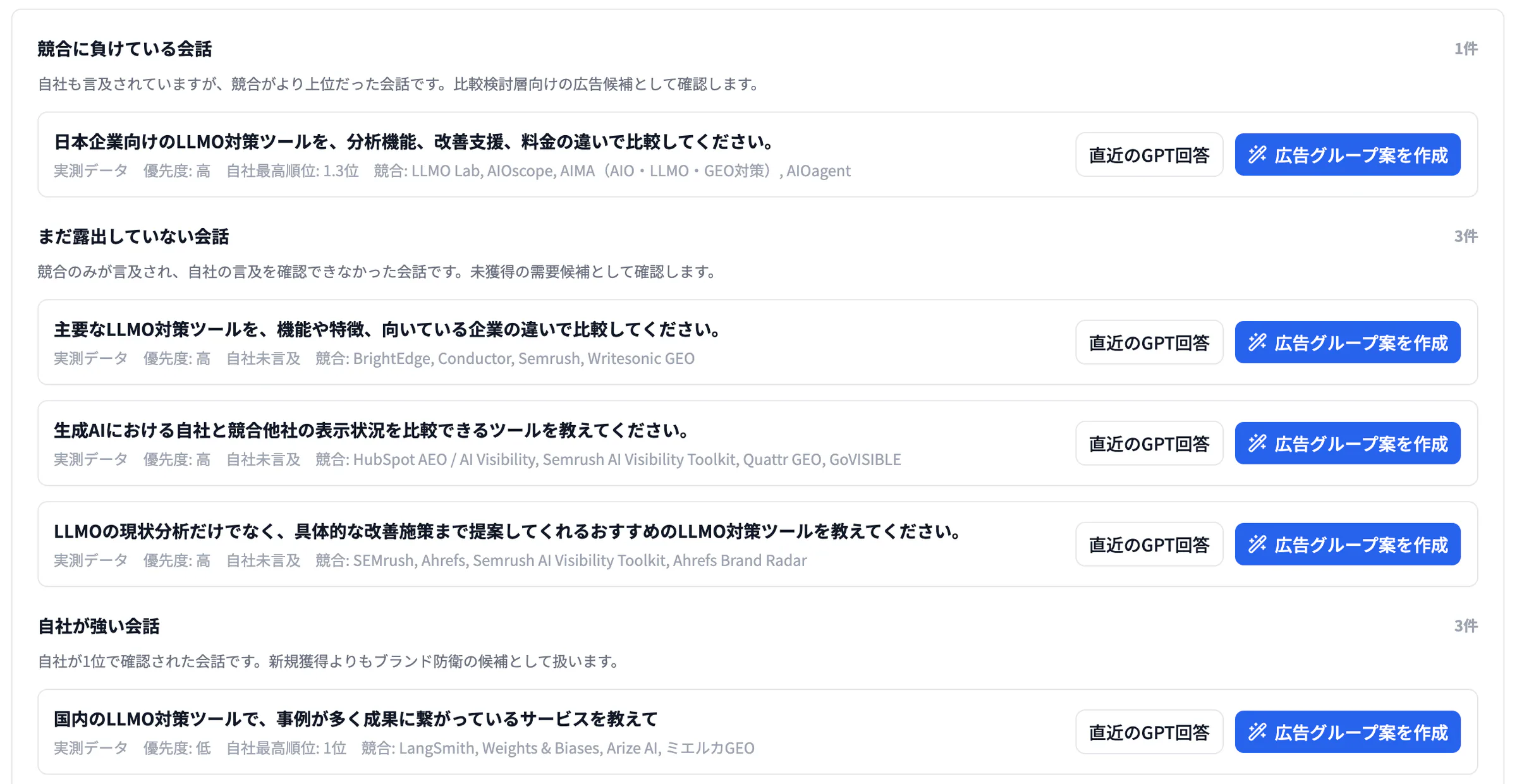 LLMOinsight-GPT広告管理-AI提案画面
この機能で特筆すべきは、「自社が1位の会話」の優先度をあえて下げている点です。画面上にも「自然露出を広告効果と混同せず、ブランド防衛の候補として扱います」と表示されます。 すでにAIが自社を1位で推薦している文脈は、広告を出さなくても接点が生まれている可能性があるため、未獲得の文脈より優先度を下げる——という設計です。広告の増分効果を正しく見るための配慮です。
操作は簡単です。
- 出稿したい会話候補の「広告グループ案を作成」をクリック
- AIが広告グループ(コンテキストヒント4〜6件)と広告3本を自動生成
- プレビューを見ながら見出し・説明文・リンク先を編集
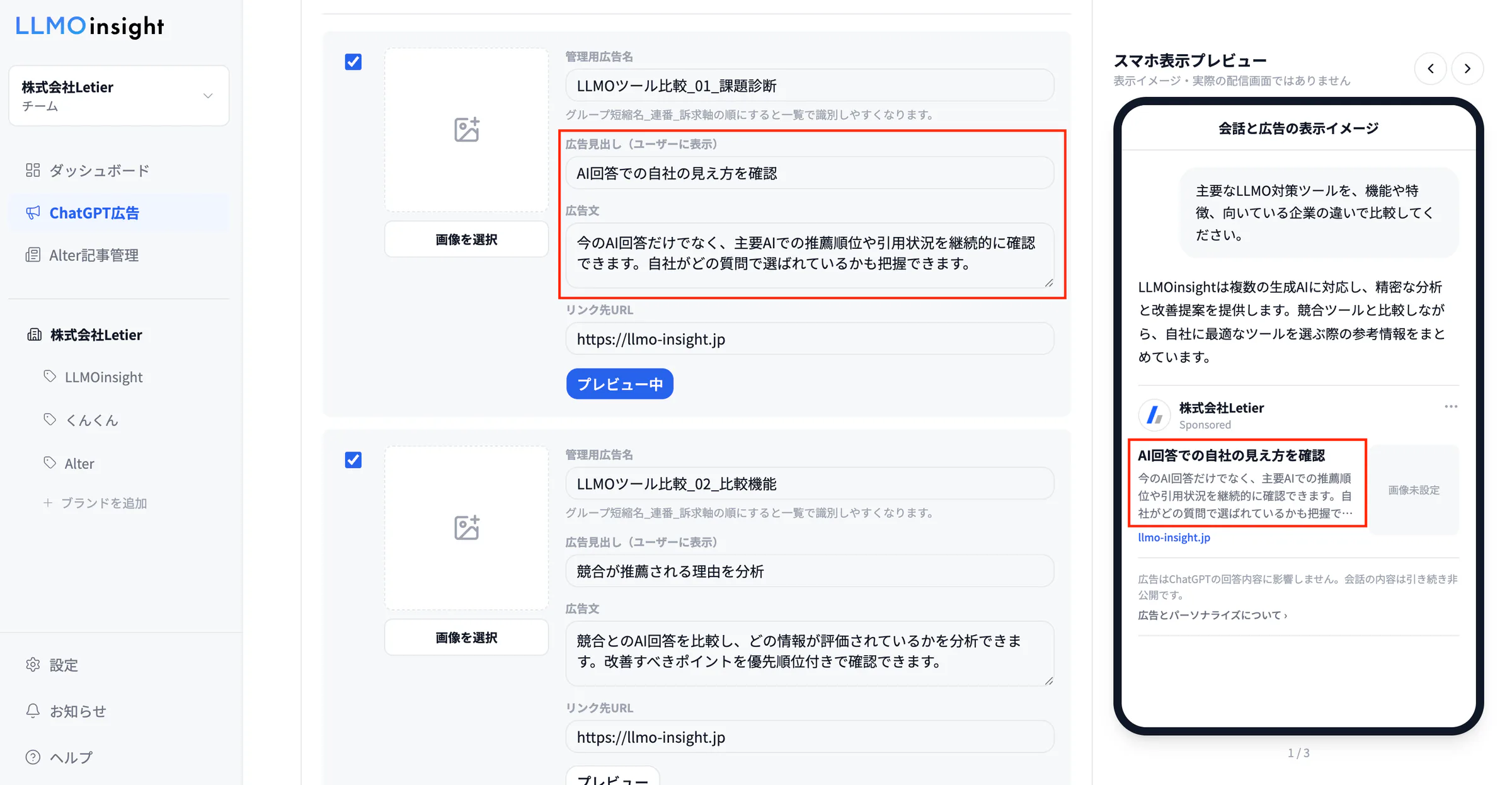 LLMOinsight-GPT広告作成画面
- 問題なければ確定して保存
生成される広告グループには、なぜこの文脈を選んだのかという根拠(対象となった質問、競合ブランド、LLMモデル、自社の最高順位)も記録されます。後から「なぜこのグループを作ったか」を振り返れる状態になります。
STEP 8:公開する
広告グループと広告の登録が完了したら、ステータスを公開に切り替えて配信開始です。
初回は「一時停止」の状態で作成し、内容を最終確認してから公開に切り替えることをおすすめします。
LLMOインサイトでできないこと(GPT広告側での作業が必要な3点)
出稿から運用までの大半はLLMOインサイトで完結しますが、次の3点はGPT広告の管理画面で行う必要があります。
1. 日本以外への配信・地域除外の設定 LLMOインサイトから作成するキャンペーンは、配信地域が日本に固定されます。海外配信や特定地域の除外を設定する場合は、GPT広告側でキャンペーンを編集してください。
2. カスタムオーディエンスの作成(既存リストの取り込み) 既存リードのリストをアップロードしてオーディエンスを作成する作業は、GPT広告側で行います。LLMOインサイトでできるのは、作成済みのオーディエンスをキャンペーンに含める/除外する選択までです。「既存顧客を除外して新規獲得に絞る」といった制御は、GPT広告側でオーディエンスを作成しておけば、LLMOインサイトのキャンペーン作成画面から選択できます。
3. コンバージョンイベント設定の作成 本記事のSTEP 3で行った設定の作成そのものは、GPT広告側の作業です。LLMOインサイトでは、作成済みの設定をキャンペーンに紐づける選択ができます。なお、カスタムイベントタイプの設定はLLMOインサイト側の選択肢には表示されないため、標準のイベントタイプで設定することをおすすめします。
逆に言えば、この3点さえ最初に済ませれば、日々の運用(キャンペーン設計・文脈の追加・広告の作成と改善・成果の確認)はすべてLLMOインサイト側で回せます。
公開検証企画:何を検証するのか
ここからが本題です。私たちは今日から実際にChatGPT広告を運用し、その成果を毎月公開します。
検証の設計
予算:月12万円(日予算4,000円)からスタート キャンペーン目的:コンバージョン 入札方式:oCPC(クリック課金) 構成:1キャンペーン × 2つの広告グループ × 各3広告
広告グループ(会話文脈)の選び方は、当メディアで解説している考え方に従います。すなわち、AI回答における自社の位置で文脈を分類し、顕在層に近い文脈を優先する方針です。
①競合のみが言及されている文脈(未獲得の需要)
広告グループ「AI検索ツール比較・導入検討」
コンテキスト(自社露出なし)
-LLMO対策ツールを探している
-AI検索最適化ツールを比較している
-ChatGPTでの露出を分析できるサービスを探している
-SEOとLLMOの違いを比較している
-AI回答を改善できるツールを探している
-LLMO対策サービスの選び方を知りたい
-AI検索対策を社内で始めたい
-AI検索対策を支援してくれる会社を探している
-広告①
AI回答を継続的に分析できます
主要AIでの推薦順位や引用状況を継続的に分析し、自社のAI検索での露出を可視化できます。
-広告②
分析から改善までまとめて管理
AI回答の分析、競合比較、改善施策、効果測定までを一つの画面で管理できます。
-広告③
自社に必要なLLMO対策を整理
AI検索での露出状況を分析し、優先して取り組むべき改善施策を確認できます。
②自社は言及されるが競合が上位の文脈(比較検討層)
広告グループ「AI露出の課題・改善」
コンテキスト(自社露出一部あり)
-ChatGPTで自社が表示されない原因を知りたい
-AI回答で競合ばかり推薦される理由を知りたい
-AI検索で自社の露出を増やしたい
-AI検索対策は何から始めればいい?
-LLMO対策の効果をどう測ればいい?
-AI経由の流入や成果を計測したい
-AI回答が自社を正しく紹介しているか確認したい
-生成AI時代のSEO対策を知りたい
-広告①
AI回答での自社の見え方を確認
ChatGPTやGeminiでの紹介内容、推薦順位、引用状況を確認し、改善すべき点を整理できます。
-広告②
競合が選ばれる理由を分析
主要AIの回答を比較し、自社と競合の違いを分析できます。どの情報が評価されているのかを確認し、改善施策につなげられます。
-広告③
LLMO対策の変化を継続計測
施策前後のAI回答や推薦順位の変化を継続的に記録し、AI検索対策の成果をデータで確認できます。
6本がそれぞれ、 継続分析/運用管理/施策選定/現状把握/原因分析/効果測定に別れるため、単なる言い換えテストにならず、どの便益が反応されるかを検証できます。
に分かれるため、単なる言い換えテストにならず、どの便益が反応されるかを検証できます。
検証したい問い
- どの文脈のCVRが最も高いか。特に「自社がAI回答に露出している文脈」と「露出していない文脈」で、成果にどれだけ差が出るのか
- 予算はどの文脈から消化されるのか。配信量の偏りは想定どおりか
- AI提案機能から作った広告グループは、実際に機能するのか
- クリックされなかったが後から効いた分(アシスト)はどれくらいあるのか
特に1つ目は、LLMO対策とChatGPT広告のシナジーを検証する中心的な問いです。AIに推薦されている状態で広告を出すことに、本当に上乗せの価値があるのか——自社のデータで確かめます。
成果の見方
成果は、LLMOインサイトの成果計測画面で追跡します。AI回答での露出、GPT広告の配信実績、AI経由の接触、コンバージョンを領域ごとに分けて確認できます。
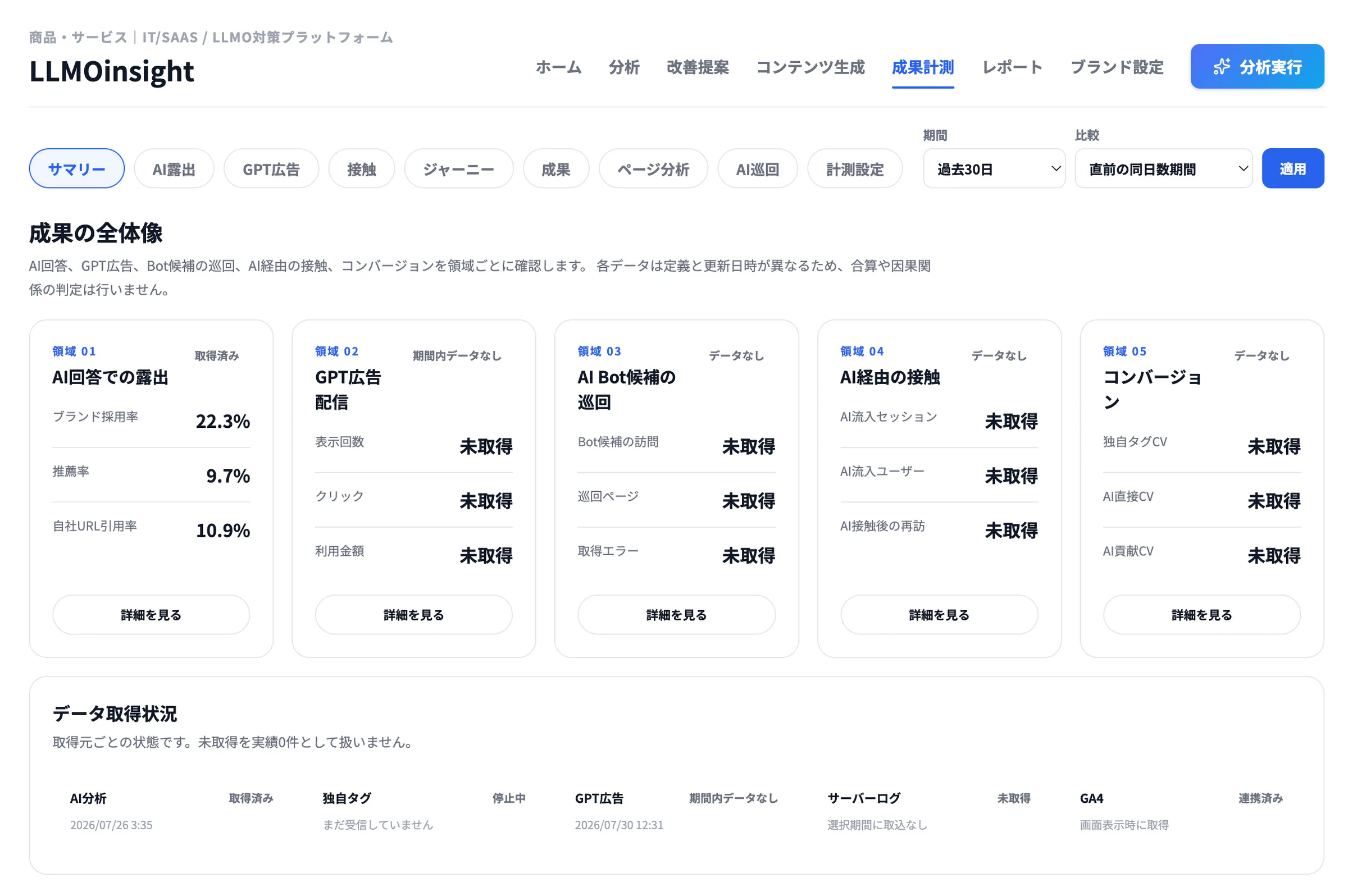 LLMOinsight-成果計測画面
現時点では、AI回答での露出(ブランド採用率22.3%・推薦率9.7%・自社URL引用率10.9%)は取得済みですが、GPT広告の配信データはこれからです。取得できていない項目は「未取得」と表示され、実績0件として扱われません。この状態からスタートします。
次回予告
次回(1ヶ月後)は、以下を公開します。
- 実際に配信された広告グループと、消化された予算の内訳
- 広告グループ別のCTR・CVR・CPA
- 自社が露出している文脈と、していない文脈の成果差
- AI提案機能で作った広告グループの実績
- うまくいかなかった点と、次月に向けた修正
数字が良くても悪くても、そのまま公開します。
まとめ
ChatGPT広告の出稿は、GPT広告側での初期準備(アカウント・APIキー・コンバージョン設定)さえ済ませれば、残りの設計と運用はLLMOインサイト側で完結します。 特に、LLMO分析の実測データから出稿すべき会話文脈を提案し、広告グループと広告を自動生成できる点は、「どの文脈に出せばいいか分からない」という初回の最大の壁を越えるうえで有効です。
私たち自身の運用結果は、来月から毎月公開していきます。ChatGPT広告の出稿を検討している方の、実データに基づく判断材料になれば幸いです。
▼ChatGPT広告の設計の考え方はこちら ChatGPT広告の始め方。予算10万円なら「1キャンペーン×2グループ×3広告」から始めるべき理由
よくある質問
Q. ChatGPT広告の出稿にプログラミングの知識は必要ですか?+
A. 基本的には不要です。ただしコンバージョン計測を行う場合、サイトへの計測タグ設置が必要になります。Googleタグマネージャーを使えばコードを書かずに設定でき、本記事のSTEP4〜8で実際の手順を公開しています。
Q. 広告の目的(課金方式)は後から変更できますか?+
A. できません。キャンペーン作成時に選んだ目的は作成後に変更できない仕様のため、慎重に決めてください。目的を変えたい場合はキャンペーンを新規作成することになります。
Q. コンバージョン計測タグを入れる際の注意点はありますか?+
A. 管理画面やログイン後の画面、ローカル環境、プレビュー環境を必ず除外してください。除外を忘れると社内の操作がコンバージョンとして計上され、データが汚染されます。本番ドメイン限定の条件も併せて設定することを推奨します。
Q. LLMOinsightだけでChatGPT広告の運用は完結しますか?+
A. 日々の運用(キャンペーン設計・会話文脈の追加・広告作成・成果確認)は完結します。ただし海外への配信設定、カスタムオーディエンスの作成、コンバージョンイベント設定の作成の3点はGPT広告側での作業が必要です。作成済みのオーディエンスやコンバージョン設定は、LLMOinsight側から選択できます。
著者 : LLMOinsight編集部
AI検索・LLMO・ブランド分析に関する調査データと実務知見をもとに、企業のAI露出や改善方法を分かりやすく解説します。LLMOinsightで蓄積した調査・分析データや検証結果も定期的に発信・更新しています。
*この投稿は、Letierの法的通知および免責事項に従います。
*本投稿は、 LLMOinsight(AI検索最適化プラットフォーム) で作成しています。一部AIの構成・編集が含まれることがあります。